管理者アカウントは、パスワードログイン制限の設定はできません。
パスキーを設定する
生体認証やPINコードなどを利用してログインする際に使用するパスキーを設定します。
以降、例としてWindows PCでの手順を説明します。
step1 アカウント設定画面を表示し、「パスキーの管理」ボタンをクリックします。
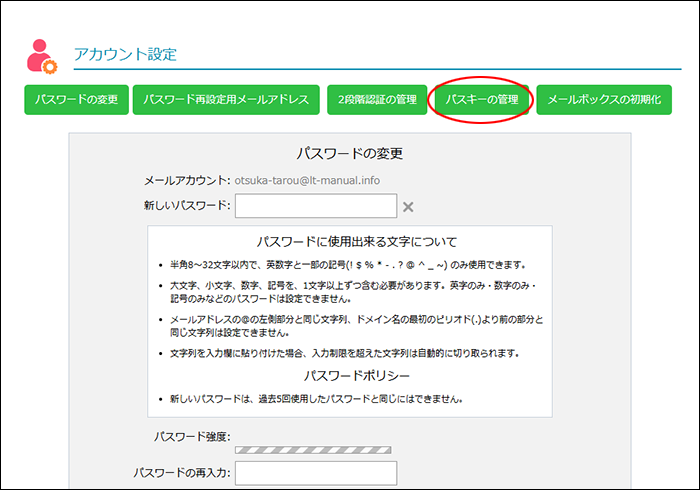
※ アカウント設定画面の表示方法→「アカウント設定画面を表示する」
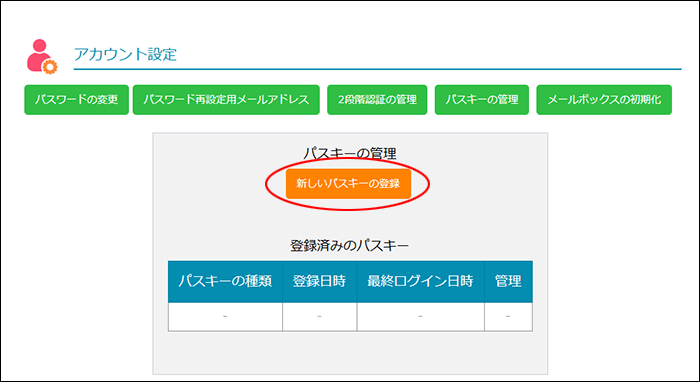
パスキーの管理画面が表示されます。
step2 「新しいパスキーの登録」ボタンをクリックします。
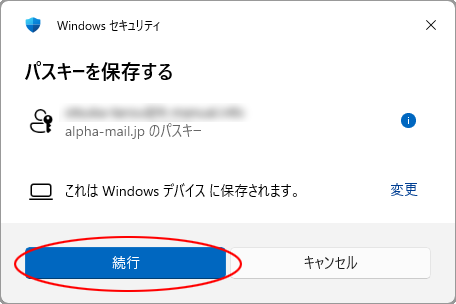
step3 「続行」ボタンをクリックします。
step4
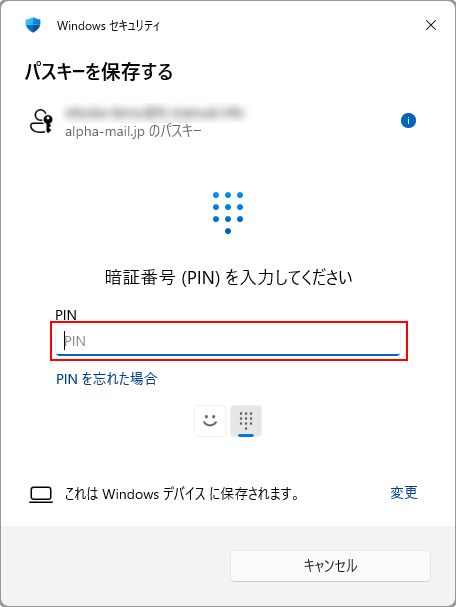
ご利用の端末でお客様が設定されている認証方式でサインインを行います。
※ ここでは例として、PINコードでサインインを行っています。
step5 パスキーが登録されます。
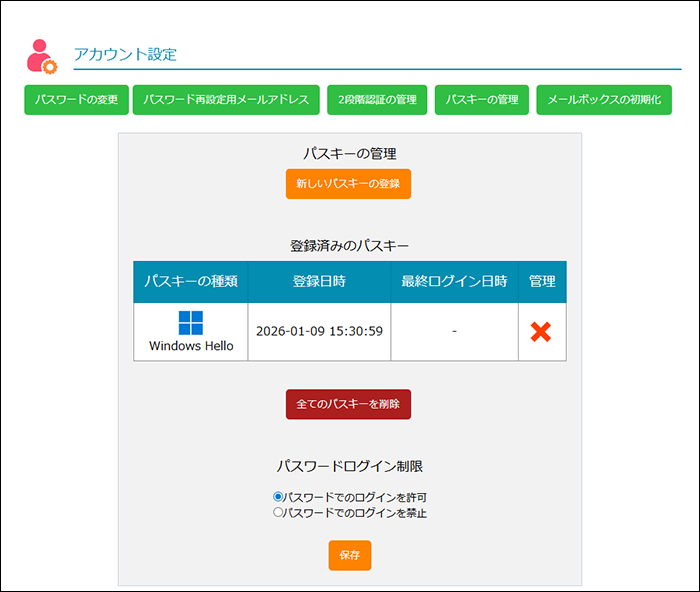
step6
パスワードによる会員サイトへのログイン制限を設定します。
必要事項を選択し、「保存」ボタンをクリックします。
注意
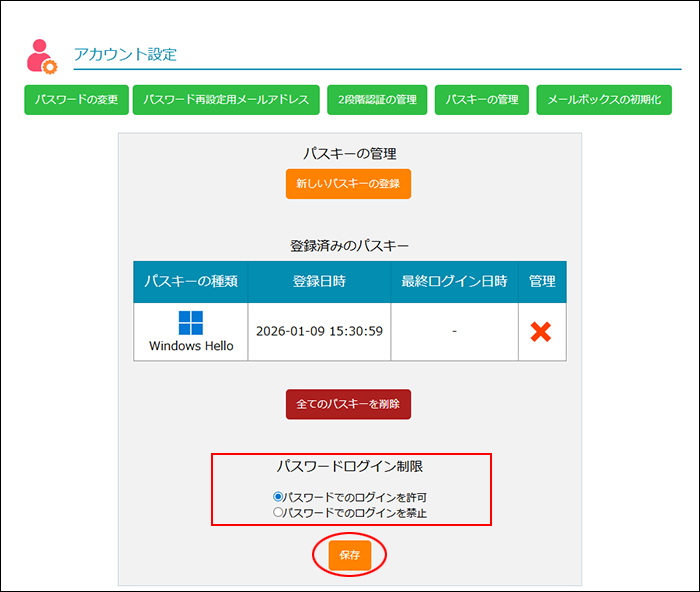
| パスワードでのログインを許可 | パスワードによる会員サイトへのログインを許可する場合、選択します。 |
|---|---|
| パスワードでのログインを禁止 | パスワードによる会員サイトへのログインを禁止する場合、選択します。 |
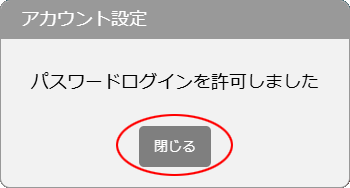
step 7 「閉じる」ボタンをクリックします。
※ パスキーでのログイン方法→「パスキーでログインする」
パスキーを削除する
step1 パスキーの管理画面を表示し、削除するパスキーの アイコンをクリックします。
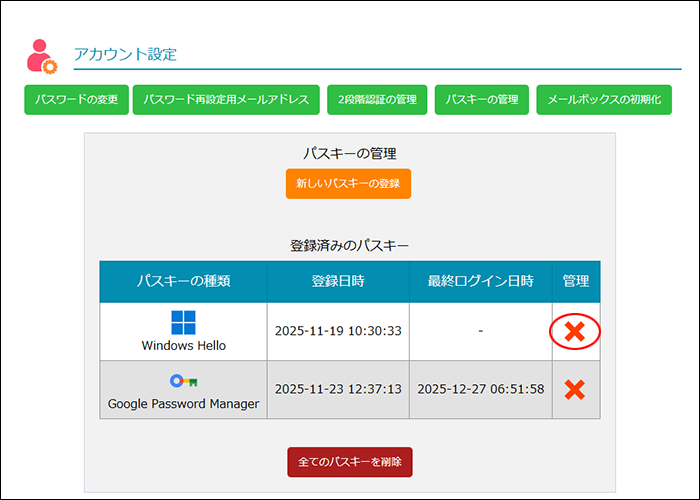
アカウント設定画面が表示されます。
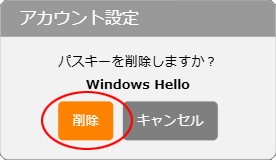
step 2 削除してよければ「削除」ボタンをクリックします。
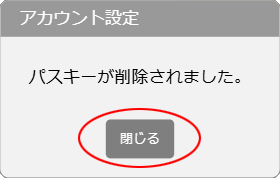
step 3 「閉じる」ボタンをクリックします。
全てのパスキーを削除する
step1 パスキーの管理画面を表示し、「全てのパスキーを削除」ボタンをクリックします。
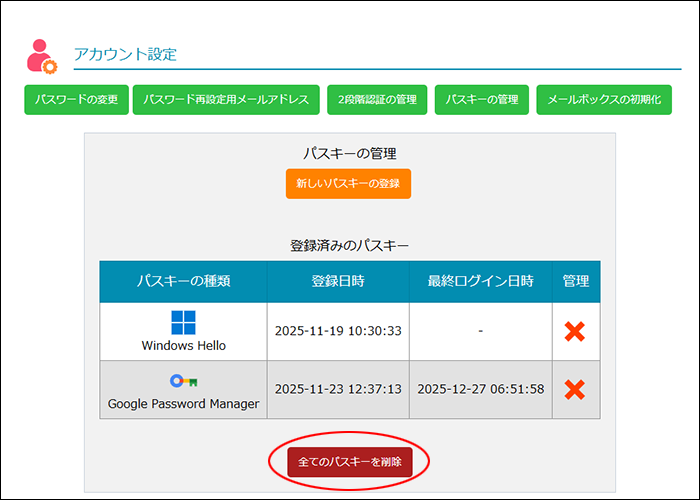
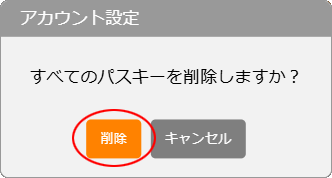
アカウント設定画面が表示されます。
step 2 削除してよければ「削除」ボタンをクリックします。
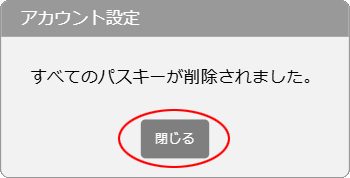
step 3 「閉じる」ボタンをクリックします。