

こちらのページは、初めてメールの設定を行う手順になります。
すでに設定されているアカウントに対する設定変更方法は、以下をご確認ください。
iOS 26.x(POP/SMTP)[初期設定]
iOS 26.x(POP/SMTP)[初期設定]の設定手順をご案内します。
-
※ご利用の端末、バージョンによって異なる画面が表示される場合があります。
お客様のメール設定ガイドを作成します
メールアドレスを入力して〔設定〕ボタンをクリックすると、マニュアル中の設定内容がメールアドレスに合わせた表示に変わります。
-
※画像では、入力内容によらず「otsuka-tarou@demodemo.jp」というメールアドレスの例が表示されています。
-
1.
iPhoneを起動し、「設定」をタップします。
-
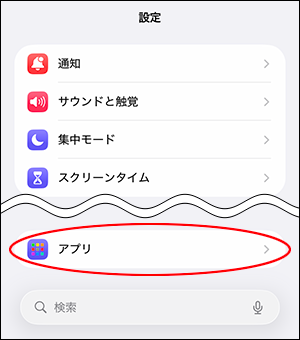
2.
「アプリ」をタップします。
-
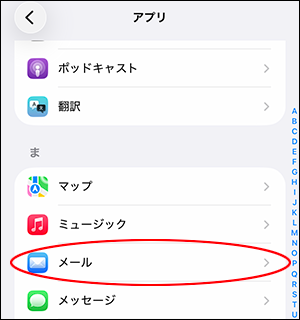
3.
「メール」をタップします。
-
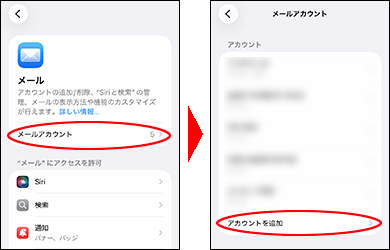
4.
「メールアカウント」をタップし、「アカウントを追加」をタップします。
-
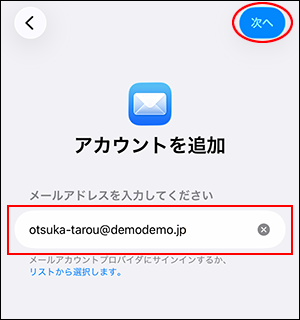
5.
必要事項を入力し、「次へ」をタップします。
メールアドレスを入力してください 「メールアドレス」を入力 -
※半角で入力ください。
-
※設定例です。
-
-
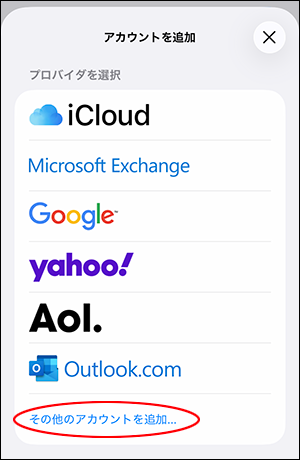
6.
「その他のアカウントを追加」をタップします。
-
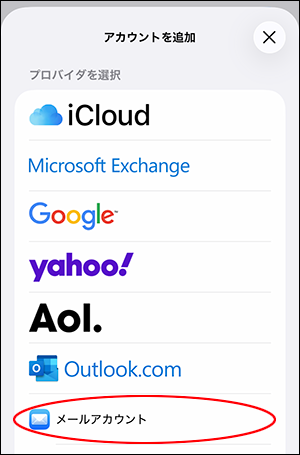
7.
「メールアカウント」をタップします。
-
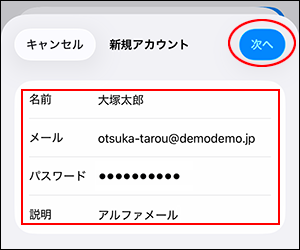
8.
必要事項を入力し、「次へ」をタップします。
名前 名前や会社名などを入力 -
※メールを送信したときに相手側に「送信者」として表示されます。
メール 手順5で「メールアドレス」に入力された文字列が自動的に入力されます。 パスワード 「メールパスワード」を入力 -
※半角で入力ください。
-
※大文字と小文字を区別します。
説明 サービス名などを入力 -
※iPhone上で設定名として表示されます。
-
※設定例です。
-
-
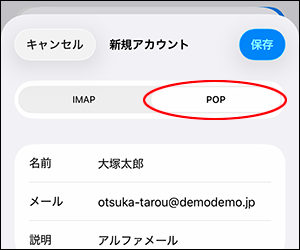
9.
「POP」をタップします。
-
10.
以降は「経路暗号化なし、サブミッションポート」の設定を行う手順です。
「経路暗号化あり」の設定を行われる方は、こちらをご参照ください。
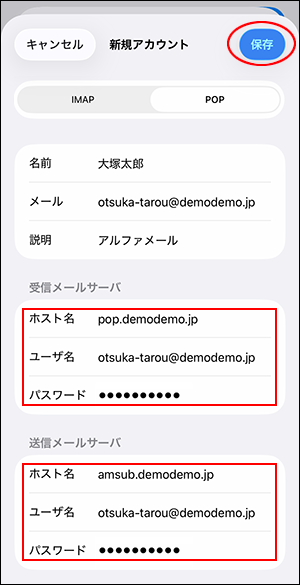
必要事項を入力し、「保存」をタップします。-
※「保存」をタップすると検証が始まり、終了するまでしばらく時間がかかります。
受信メールサーバ ホスト名 「pop.お客様のドメイン名」を入力 -
※半角で入力ください。
ユーザ名 「メールアドレス」を入力 -
※半角で入力ください。
パスワード 「メールパスワード」を入力 -
※半角で入力ください。
-
※大文字と小文字を区別します。
送信メールサーバ ホスト名 「amsub.お客様のドメイン名」を入力 -
※半角で入力ください。
ユーザ名 「メールアドレス」を入力 -
※半角で入力ください。
パスワード 「メールパスワード」を入力 -
※半角で入力ください。
-
※大文字と小文字を区別します。
-
※設定例です。
-
-
11.
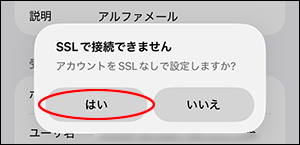
「SSLで接続できません」という画面が表示されましたら、「はい」をタップします。
- ※画面は2回表示されます。2回目の画面も「はい」をタップください。
2回目の画面が表示されるまでしばらく時間がかかります。
-
12.
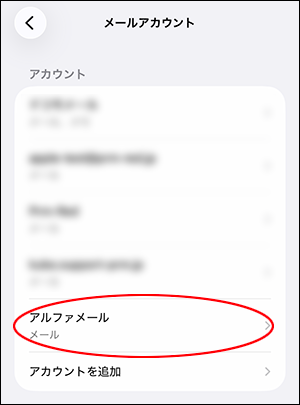
作成した設定名をタップします。
-
13.
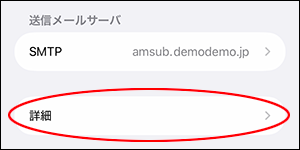
「詳細」をタップします。
-
14.
必要事項を選択します。
サーバから削除 iPhoneで受信したメールをパソコンでも受信される場合、「しない」を選択します。 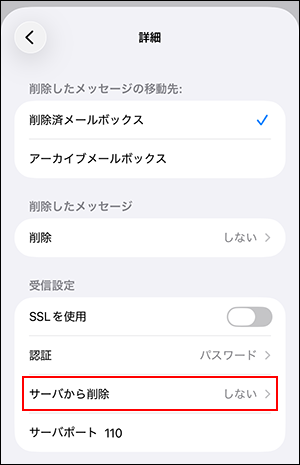
-
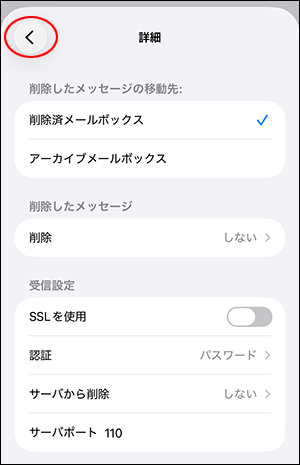
15.
「<」をタップします。
-
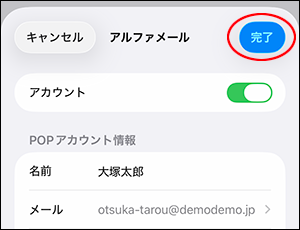
16.
「完了」をタップします。
-
17.
以上で設定は完了です。
設定の確認を行われる方は、以下をご参照ください。
経路暗号化ありの設定を行われる方は、以下をご参照ください。
-
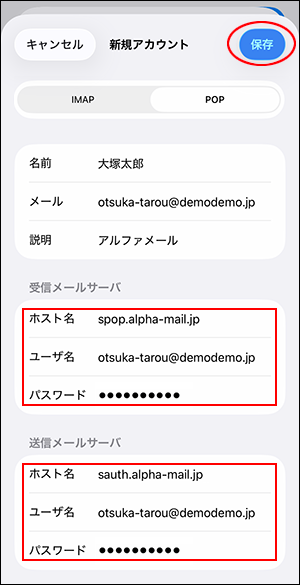
10.
必要事項を入力し、「保存」をタップします。
-
※「保存」をタップすると検証が始まり、終了するまでしばらく時間がかかります。
受信メールサーバ ホスト名 「spop.alpha-mail.jp」を入力 -
※半角で入力ください。
ユーザ名 「メールアドレス」を入力 -
※半角で入力ください。
パスワード 「メールパスワード」を入力 -
※半角で入力ください。
-
※大文字と小文字を区別します。
送信メールサーバ ホスト名 「sauth.alpha-mail.jp」を入力 -
※半角で入力ください。
ユーザ名 「メールアドレス」を入力 -
※半角で入力ください。
パスワード 「メールパスワード」を入力 -
※半角で入力ください。
-
※大文字と小文字を区別します。
-
※設定例です。
-
-
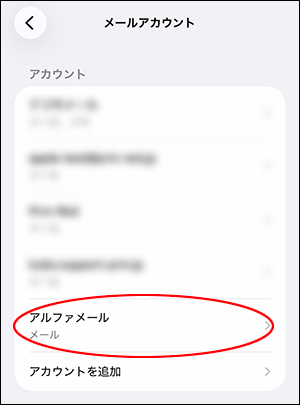
11.
作成した設定名をタップします。
-
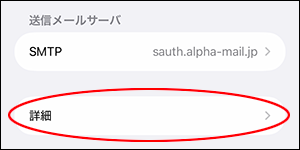
12.
「詳細」をタップします。
-
13.
必要事項を選択します。
サーバから削除 iPhoneで受信したメールをパソコンでも受信される場合、「しない」を選択します。 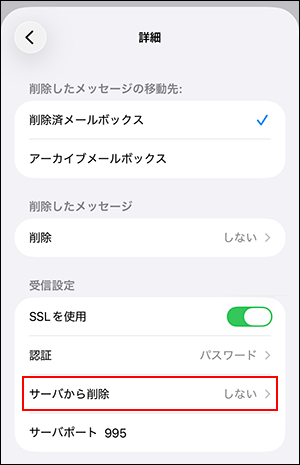
-
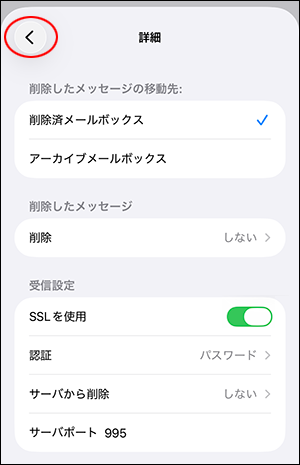
14.
「<」をタップします。
-
15.
「完了」をタップします。

-
16.
以上で設定は完了です。
設定の確認を行われる方は、以下をご参照ください。
-
※マニュアルでは以下メールアドレスを例として説明をしています。お客様のメールアドレスに置き換えてご参照ください。
otsuka-tarou@demodemo.jp