

Android 14.x/15.x/16.x(IMAP/SMTP)[設定変更]
Android 14.x/15.x/16.x(IMAP/SMTP)[設定変更]の設定手順をご案内します。
- ※ご利用の端末、バージョンによって異なる画面が表示される場合があります。
お客様のメール設定ガイドを作成します
メールアドレスを入力して〔設定〕ボタンをクリックすると、マニュアル中の設定内容がメールアドレスに合わせた表示に変わります。
- ※画像では、入力内容によらず「otsuka-tarou@demodemo.jp」というメールアドレスの例が表示されています。
-
1.
端末を起動し、「Gmail」をタップします。
-
2.
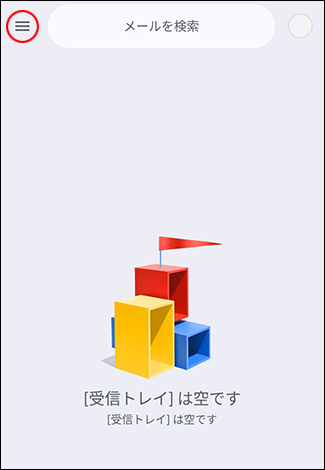
メニューボタンをタップします。
-
3.
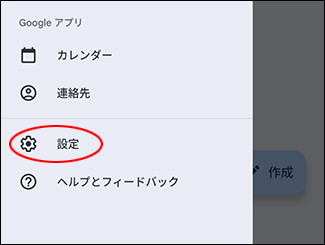
「設定」をタップします。
-
4.
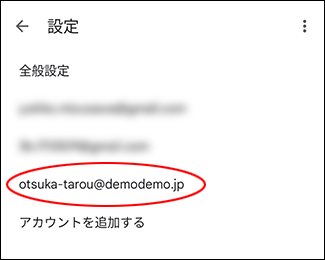
作成したアカウントをタップします。
-
5.
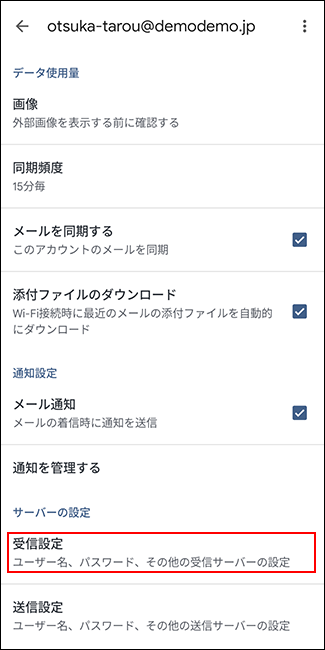
「受信設定」をタップします。
-
6.
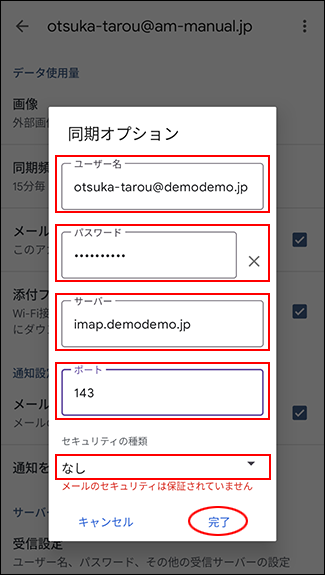
必要事項を入力し、「完了」をタップします。
- ※経路暗号化ありの設定は、こちらをご参照ください。
ユーザー名 「メールアドレス」を入力 - ※半角で入力ください。
パスワード 「メールパスワード」を入力 - ※半角で入力ください。
- ※大文字と小文字を区別します。
サーバー 「imap.お客様のドメイン名」を入力 - ※半角で入力ください。
ポート 「143」と入力 - ※半角で入力ください。
セキュリティの種類 「なし」を選択 -
※設定例です。
-
7.
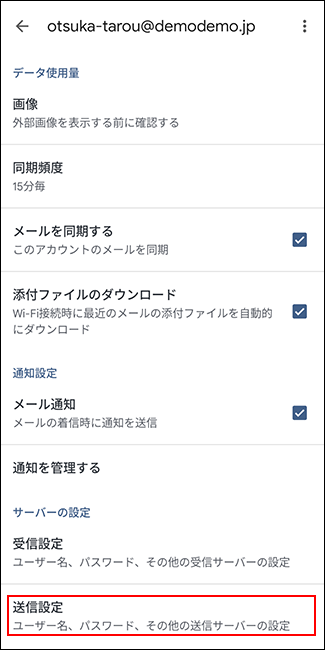
「送信設定」をタップします。
-
8.
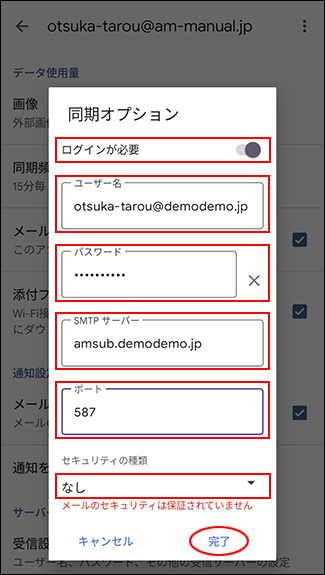
必要事項を入力し、「完了」をタップします。
- ※経路暗号化ありの設定は、こちらをご参照ください。
ログインが必要 「オン」を選択します。 ユーザー名 「メールアドレス」を入力 - ※半角で入力ください。
パスワード 「メールパスワード」を入力 - ※半角で入力ください。
- ※大文字と小文字を区別します。
SMTPサーバー 「amsub.お客様のドメイン名」を入力 - ※半角で入力ください。
ポート 「587」を入力 - ※半角で入力ください。
セキュリティの種類 「なし」を選択 -
※設定例です。
-
9.
以上で設定は完了です。
経路暗号化ありの設定を行われる方は、以下をご参照ください。
受信サーバーの設定
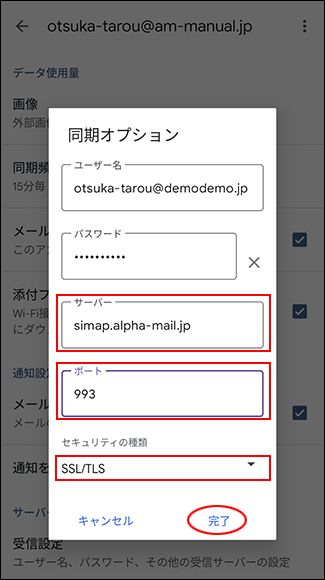
上記、手順6の画面で必要事項を設定します。
| 経路暗号化あり (IMAP over SSL) |
「サーバー」に「simap.alpha-mail.jp」と入力し、「ポート」に「993」と入力します。 「セキュリティの種類」で「SSL/TLS」を選択します。
|
|---|
送信サーバーの設定
上記、手順8の画面で必要事項を設定します。
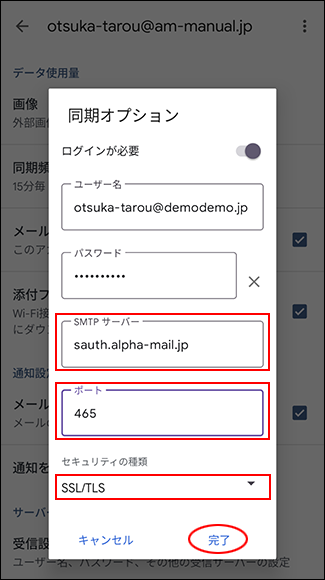
| 経路暗号化あり (SMTP over SSL) |
「SMTPサーバー」に「sauth.alpha-mail.jp」と入力し、「ポート」に「465」と入力します。 「セキュリティの種類」で「SSL/TLS」を選択します。
|
|---|
-
※マニュアルでは以下メールアドレスを例として説明をしています。お客様のメールアドレスに置き換えてご参照ください。
otsuka-tarou@demodemo.jp